
처음부터, 차근차근.
글부기와 함께 편집을 가볍게 시작해 보세요.
자주 쓰는 서식과 인용구는 단축키에 연결하면 더 편해요.
01. 설치와 시작
Chrome 웹 스토어에서 글부기를 설치할 수 있어요. 아래 버튼을 누르고 ‘Chrome에 추가’와 ‘확장 프로그램 추가’를 선택해 주세요.
글부기는 PC용 Chrome 116 이상에서 사용하는 확장 프로그램이에요. 별도의 글쓰기 앱 대신 네이버 블로그 글쓰기 화면 옆에서 편집을 도와줘요.
- Chrome 웹 스토어에서 글부기를 추가해 주세요.
- 네이버에 로그인하고 PC 블로그의 글쓰기 화면을 열어 주세요.
- Chrome 도구 모음의 글부기 아이콘을 눌러 오른쪽 패널을 열어요. 아이콘이 보이지 않으면 확장 프로그램 메뉴에서 글부기를 찾아 고정해 주세요.
- 본문에서 글자를 선택하거나 문단을 클릭한 뒤 원하는 기능을 적용해요.
02. 서식·인용구
자주 쓰는 서식 저장하기
본문·소제목·강조 프리셋을 선택하거나 나만의 프리셋을 추가할 수 있어요. 글자 크기와 색상, 굵게, 정렬 등을 저장해 반복 편집을 줄여 보세요.
서식을 적용할 글자를 드래그한 뒤 선택 영역에 적용을 눌러요. 여러 문단의 일부를 선택해도 선택한 범위를 지켜 적용해요. 지정하지 않은 속성은 유지해요.
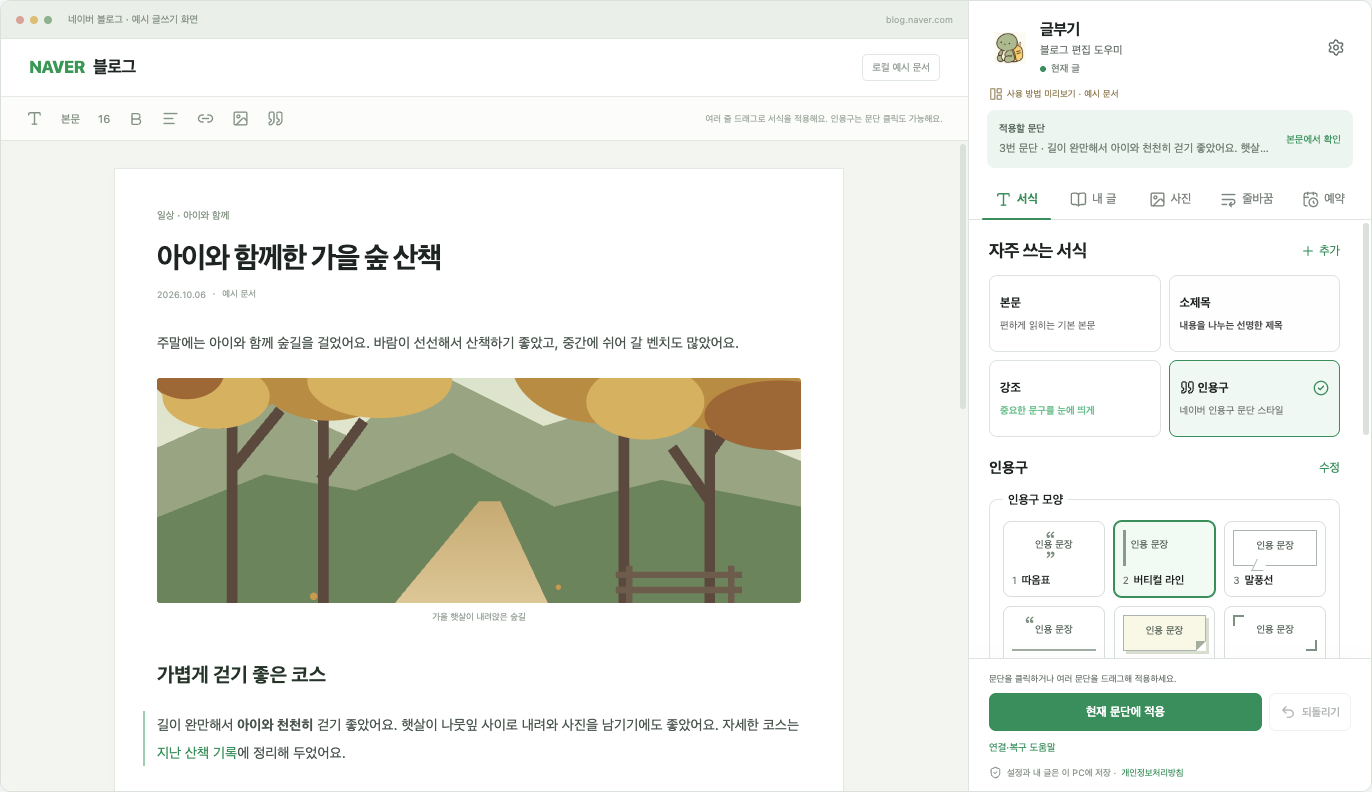
인용구 여섯 모양 고르기
문단을 클릭한 뒤 인용구 프리셋과 모양을 고르고 적용해요. 따옴표, 버티컬 라인, 말풍선, 라인&따옴표, 포스트잇, 프레임을 선택할 수 있어요. 여러 문단을 하나의 인용구로 묶으려면 해당 문단들을 드래그해 주세요.
한 문단 안의 일부 글자를 선택했더라도 인용구는 해당 문단 전체에 적용돼요. 링크 포함 문단 등 지원하지 않는 대상은 적용 전에 이유를 안내해요.
03. 단축키로 쉽고 빠르게
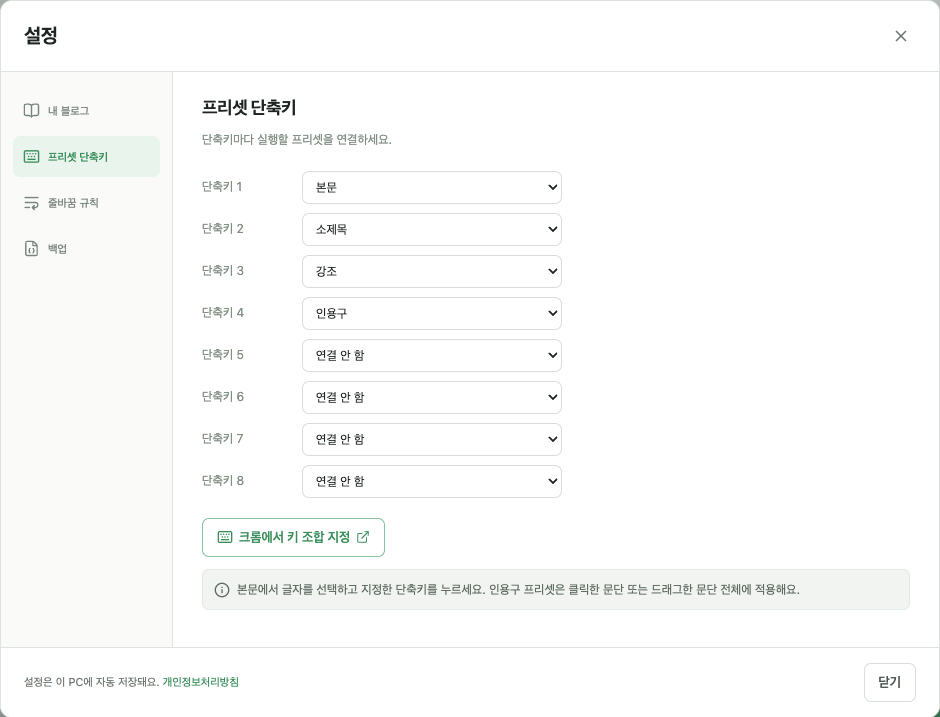
서식과 인용구 모두 단축키로 적용할 수 있어요. 자주 쓰는 프리셋을 연결해 두면 매번 패널에서 고를 필요 없이, 본문에서 지정한 단축키를 눌러 적용할 수 있어요.
- 글부기 패널의 설정을 열고 프리셋 단축키를 선택해요.
- 단축키 1~8 슬롯에 원하는 프리셋을 연결해요. 기본 연결은 본문, 소제목, 강조, 인용구 순서이며 필요에 맞게 바꿀 수 있어요.
- 크롬에서 키 조합 지정을 눌러 Chrome의 확장 프로그램 단축키 설정에서 원하는 키를 지정해요. 기본 키 조합은 정해져 있지 않아요.
- 네이버 글쓰기 화면으로 돌아와 서식을 바꿀 글자를 드래그한 뒤, 지정한 단축키를 눌러요.
직접 이동하려면 Chrome 주소창에 chrome://extensions/shortcuts를 입력해 주세요. 다른 확장 프로그램이나 브라우저 기능과 겹치지 않는 조합을 선택하면 편해요.
04. 내 글 링크와 사진 정리
내 글을 찾아 링크 카드로
설정에서 내 블로그 주소를 한 번 저장해 주세요. 내 글 → 블로그 검색에서 공개 글을 검색하고, 본문에서 넣을 위치를 클릭한 뒤 미리보기 삽입을 눌러요. 공개 글을 하나씩 등록할 필요는 없어요. 기존에 등록한 글은 ‘저장한 글’에서 찾아요.
사진을 원하는 문단 앞뒤로
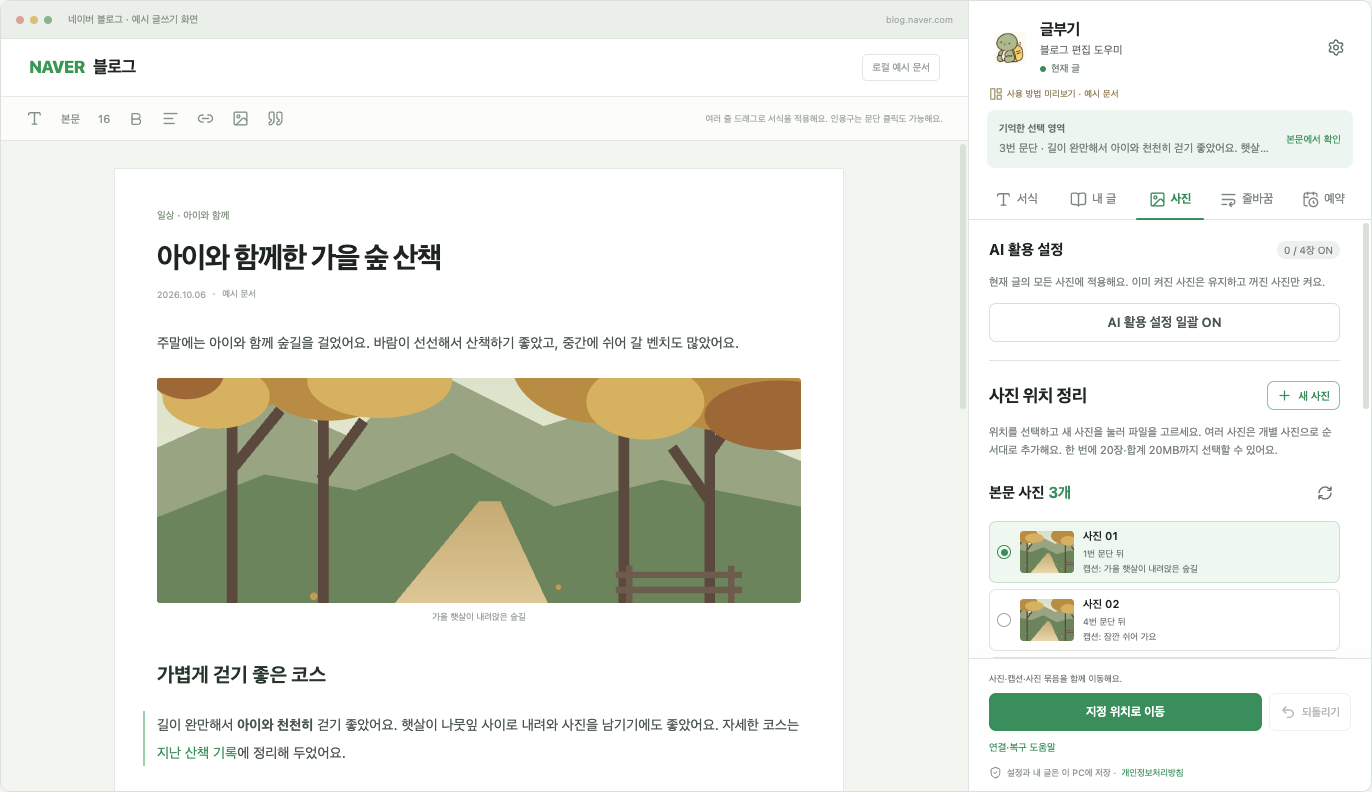
사진 탭에서 사진과 대상 문단을 고르고 ‘문단 앞’ 또는 ‘문단 뒤’를 선택한 뒤 이동해요. 새 사진으로 지정 위치에 사진을 추가할 수도 있어요. 현재 글의 사진에 AI 활용 설정을 일괄로 켜는 기능도 제공해요.
05. 흐름을 살리는 줄바꿈
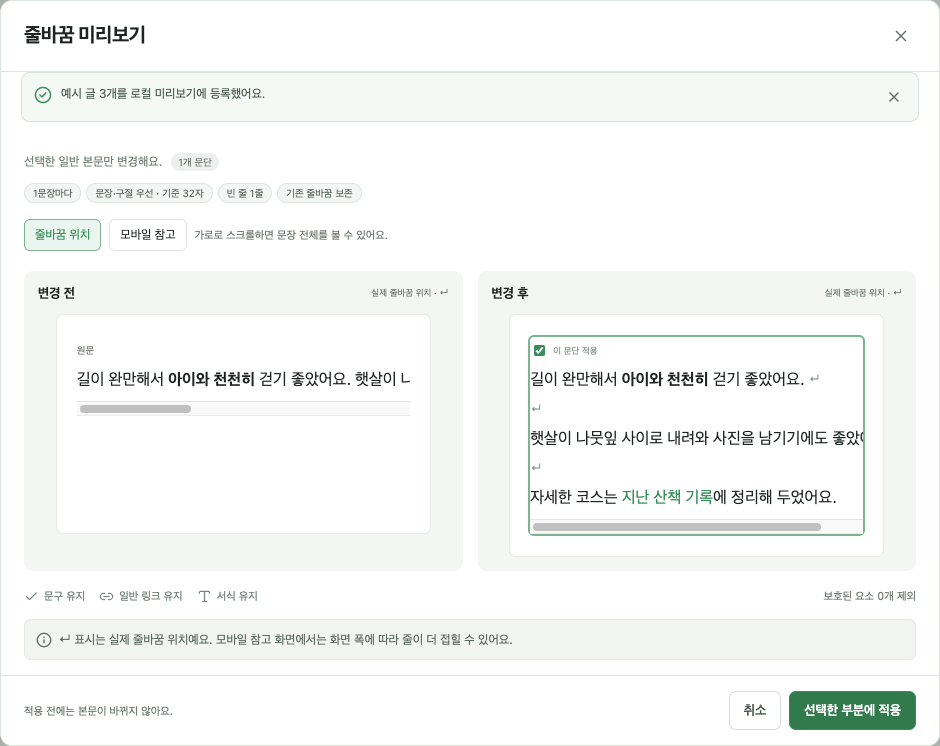
줄바꿈 탭에서 적용 범위, 문장 수, 긴 문장 기준, 빈 줄 간격을 정하고 변경 전후 미리보기를 눌러요. 적용할 문단을 골라 확인한 뒤 반영해 주세요.
기본 ‘문장·구절 우선’은 쉼표와 연결 구절 등 안전한 경계를 먼저 찾아요. 적절한 경계가 없으면 원래 문장을 유지해요. 이는 기기 안에서 작동하는 로컬 규칙이며 AI 문맥 분석은 아니에요.
미리보기의 ↵는 실제 줄바꿈 위치예요. 모바일에서 보이는 최종 줄 폭은 네이버의 모바일 미리보기로 확인해 주세요. 소제목·인용구·사진·표 등은 줄바꿈 대상에서 제외해요.
06. 예약 시간 설정
예약 탭에서 날짜와 시간을 고르고 예약 설정 적용을 눌러요. 자주 쓰는 시간을 최대 8개 저장해 다음 글에서도 빠르게 선택할 수 있어요. 한국 시간과 네이버의 10분 단위를 사용해요.
07. 되돌리기와 백업
직전 편집을 되돌리려면 패널의 되돌리기를 사용해 주세요. 적용 후 직접 본문을 변경했다면 그 변경을 덮어쓰지 않아요. 중요한 원고는 네이버에서 임시저장해 주세요.
설정 → 백업에서 프리셋·설정·등록 글 자료를 JSON으로 내보내거나 가져올 수 있어요. 본문 전체나 로그인 정보는 설정 백업에 포함하지 않아요.
연결되지 않거나 결과 확인이 필요하면 패널의 연결·복구 도움말을 확인해 주세요. 문의는 alstjs1207@naver.com으로 보내실 수 있어요.